「WordPress管理画面の色を変更したいけれど、やり方がわからない……」とお困りではありませんか?
WordPressでは、管理画面の配色を数クリックで変更できます。変わるのは管理画面の中だけで、サイトのデザインや記事の内容には影響しないので、安心してください。
最近では、WordPress 7.0にアップデートしたら急に色が変わってしまい、
- 新しい見た目が、かなり強い視覚的ストレスになる
- WordPressを更新する前の配色に戻したい
とお悩みの方が多いようです。
私は十数年WordPressを使っていて、これまでにも何度か管理画面のデザイン変更がありましたが、今回の配色がいちばん見づらいと感じています。
この記事では、WordPress管理画面の配色を変更する方法を、図解付きでわかりやすく解説します。ぜひ最後までお読みください。

この記事を書いた、かずよしです
800万ユーザー超えの情報サイト「WordPress超初心者講座」を管理・運営する人。ワードプレスの始め方や使い方を、初心者向けにやさしく解説します。
WordPress管理画面の配色を変更する方法
WordPressの標準機能で管理画面の配色を変更する手順は、以下の3ステップです。
- プロフィール画面を開く
- 配色パターンを選択する
- プロフィールを更新する
プロフィール画面を開く
WordPress管理画面にログインし、画面左側メニューの「ユーザー」→「プロフィール」をクリックして、プロフィール画面を開きます。
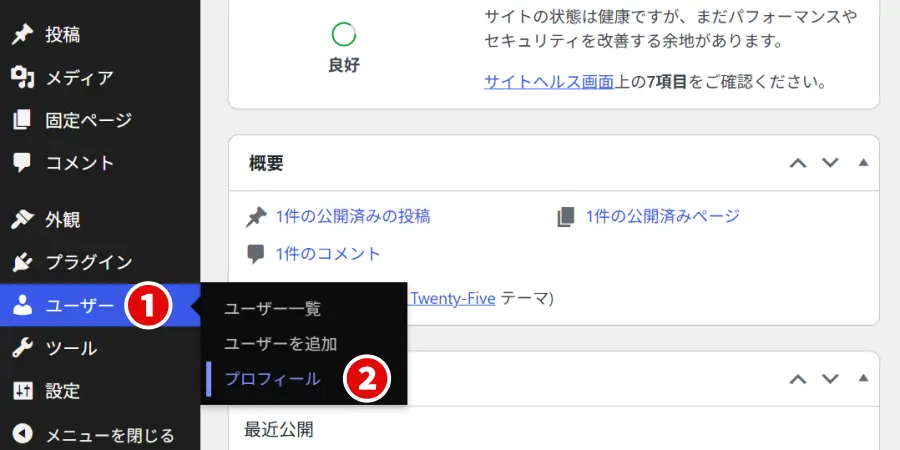
管理画面右上の「こんにちは、◯◯さん」の部分をクリックしても、プロフィール画面を開くことができます。
複数のユーザーでWordPressを管理している場合、管理画面の配色を変更したいユーザーのアカウントでログインしてください。
配色パターンを選択する
画面上部の「管理画面の配色」に表示されているパターンの中から、好みの配色にチェックを入れます。
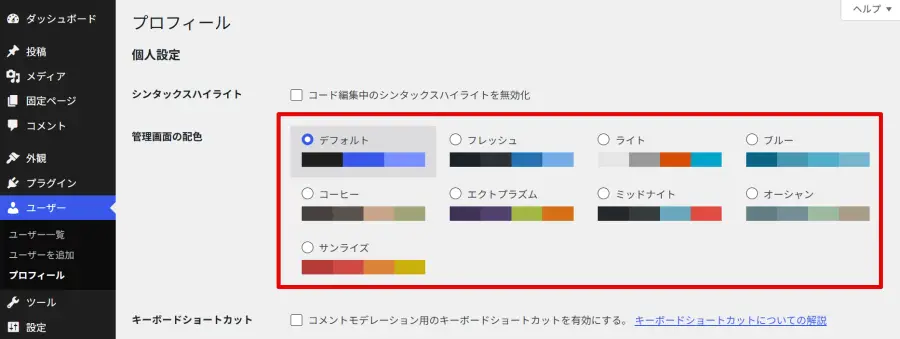
WordPress7.0に更新した後、以前の配色に戻したい場合は、「フレッシュ」を選択してください。
 かずよし
かずよしちなみに僕のお気に入りは「ミッドナイト」です
プロフィールを更新する
画面の最下部までスクロールして、「プロフィールを更新」ボタンをクリックすると、配色の変更は完了です。
管理画面の色が勝手に変わる理由
WordPress管理画面の配色が、知らないうちに変更されてしまう主な理由は、次の3つです。
WordPressの更新によって仕様が変わった
WordPress本体を更新(アップデート)することによって、管理画面の配色が変わってしまうことがあります。とくに、大がかりな更新(メジャーアップデート)をした後に見られます。
最近では、WordPress 6.9.x から WordPress 7.0 への更新によって、管理画面の配色が変わりました。
以前の配色に戻したい場合は、本記事の「WordPress管理画面の配色を変更する方法」を参考にしてください。
プロフィール画面の設定を誤って変更した
WordPressのプロフィール画面には、いくつかの設定項目があります。これらの設定を変更するときに、誤って配色も変更してしまったのかもしれません。
管理画面左側メニューの「ユーザー」→「プロフィール」をクリックして、「管理画面の配色」が変更されていないかどうか確認してください。
もし誤って変更されていた場合は、適用したい配色パターンにチェックを入れ直して、画面最下部の「プロフィールを更新」ボタンをクリックしてください。
プラグインや拡張機能の影響で色が変わった
画面の色を自由にカスタマイズできる、
- WordPressのプラグイン
- ブラウザの拡張機能
を導入したことによって、画面の色が変わってしまったのかもしれません。
色が変わった原因を特定するには、
- プラグインや拡張機能を1つずつ停止(無効化)する
- 他のブラウザでWordPress管理画面にログインする
といった方法があります。
プラグインを停止(無効化)する方法については、WordPressプラグインの使い方をお読みください。
よくある質問
WordPress管理画面の配色に関する、以下の質問に回答します。
配色を変更するとサイトの見た目も変わりますか?
いいえ。本記事で紹介した方法で管理画面の配色を変更しても、サイトのデザインなどに影響を与えることはありません。
変わるのは、WordPress管理画面の見た目だけです。サイト訪問者から見える部分については、何も変更されません。
配色を変更した後、また元に戻せますか?
はい。管理画面の配色は、プロフィール画面でいつでも変更できます。
くわしい手順は、本記事の「WordPress管理画面の配色を変更する方法」をお読みください。
管理画面の配色は自由に変更できますか?
いいえ。WordPressの標準機能では、用意された配色パターンから選択する必要があり、色を細かく設定することはできません。
好みの配色を設定するには、管理画面カスタマイズ用のプラグインを利用するのが一般的です。
「カスタマイズ用のスタイルシートを作成する」という方法もありますが、高度な知識が必要になるため、初心者向きではありません。
まとめ
WordPress管理画面の配色を変更する手順は、以下の3ステップです。
- 管理画面メニューの「ユーザー」→「プロフィール」をクリックして、プロフィール画面を開く
- 「管理画面の配色」で、好みのパターンにチェックを入れる
- 画面下部の「プロフィールを更新」ボタンをクリックする
WordPress本体の更新やプロフィール画面での誤設定によって色が変わってしまった場合は、上記の手順でいつでも元に戻せます。
画面の色をカスタマイズできるプラグインや拡張機能を導入した場合は、それらの停止(無効化)や、他のブラウザでのログインをお試しください。