WordPressを更新(アップデート)する方法について、初心者向けにわかりやすく解説します。
- 管理画面に更新の通知が表示されたけど何をすればいい?
- アップデートが利用可能になったらすぐに実行するべき?
- アップデートをするには更新ボタンを押すだけでいいの?
このようなお悩みを解決する記事です。WordPressを安全に更新するために、ぜひ最後までお読みください。
以下のWordPressバージョンを利用している場合、サイトが乗っ取られる可能性があります。
- WordPress 7.0.0 〜 7.0.1
- WordPress 6.9.0 〜 6.9.4
- WordPress 6.8.0 〜 6.8.5
当てはまる場合は、今すぐWordPressを更新(アップデート)してください。
更新手順は、本記事の「WordPressの更新前にやるべきこと」以降を参考にしてください。
こんにちは、かずよしといいます。2010年からWordPressを使い続けています。

この記事を書いた、かずよしです
800万ユーザー超えの情報サイト「WordPress超初心者講座」を管理・運営する人。ワードプレスの始め方や使い方を、初心者向けにやさしく解説します。
WordPress 7.0に更新した後、「管理画面の色が見づらい」とお悩みの場合は、下記ページを参考にしてください。
管理画面の色を変更する方法|WordPressの配色を元に戻すには?
WordPressの更新はすぐにやるべき?
WordPressでは、以下のような目的でバージョンアップが実施されることがあります。
- 新しい機能の追加
- バグ・エラーの修正
- パフォーマンスの改善
- セキュリティの強化
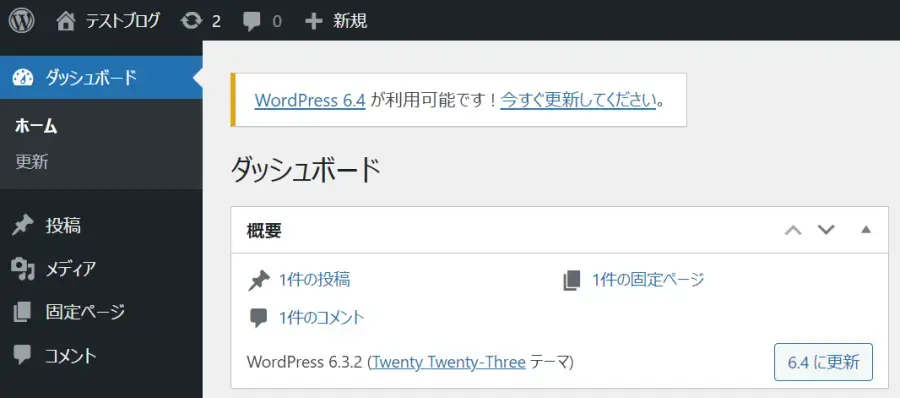
新しいバージョンが公開されると、WordPressの管理画面に下図のような通知が届きます。
さて、新バージョンが利用可能になったら、すぐに更新すべきなのでしょうか。
大型のアップデートは様子を見るのがおすすめ
WordPressのアップデートは、規模の大きさによって以下の2種類に分けられます。
- メジャーアップデート
-
大規模な更新(例:バージョン 6.9.4 → 7.0)
- マイナーアップデート
-
小規模な更新(例:バージョン 6.9.3 → 6.9.4)
私はWordPressで複数のサイトを運営していますが、メジャーアップデートが利用可能になってもしばらく様子を見るようにしています。大型更新の直後は、思わぬトラブルが起こることがあるためです。
- 画面が真っ白になる
- 「重大なエラーが発生しました」と表示される
- 管理画面にログインできなくなる
- サイトの表示が崩れる
- リンクやボタンが反応しなくなる など
では、いつメジャーアップデートを実行するのか?
私の場合は、次のいずれかの状況になるまで大型更新を見送っています。
- 新たなマイナーアップデートが利用可能になったとき(例:バージョン 7.0 → 7.0.1)
- 更新しても問題はないと判断できるようになったとき
更新しても問題はないかどうかを見極めるには?
トラブルの要因の多くは、サイトで使っているプラグインやテーマがWordPressの新バージョンに対応できていないためです。
プラグイン・テーマの開発者によっては、新バージョンで利用しても問題ないかをテストし、その結果を公表する場合があるので、その情報を参考にしています。
くわしくは、後ほど「WordPressの更新前にやるべきこと【初心者向け】」で説明します。
ただし、長期間アップデートを放置するのもよくありません。安全性が確認できたら、すぐに更新を実行するようにしてください。
メジャーアップデートの自動更新を停止しておく
WordPressのメジャーアップデートは、自動更新のオン・オフを切り替えることができます。不具合を避けるため、自動更新は停止しておくのがおすすめです。
メジャーアップデートの自動更新は、初期状態で「無効」になっていることがほとんどです。ただし、WordPressの使用環境や設定の状況によっては、自動更新が「有効」になっている場合があります。
自動更新は停止する方法は、下の図を参考にしてください。
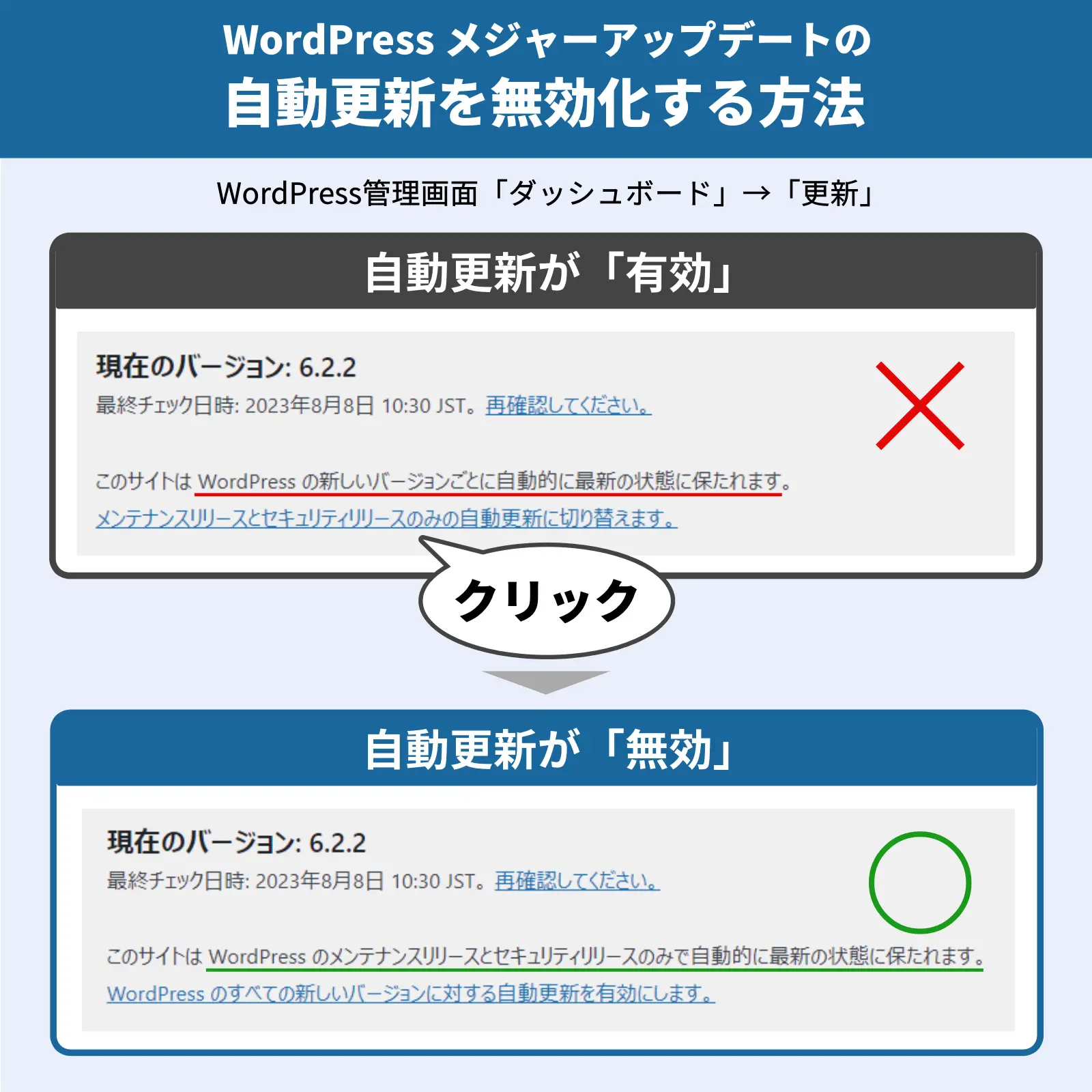
このサイトは WordPress の新しいバージョンごとに自動的に最新の状態に保たれます。
「メンテナンスリリースとセキュリティリリースのみの自動更新に切り替えます。」をクリックすると、メジャーアップデートの自動更新を停止することができます。
このサイトは WordPress のメンテナンスリリースとセキュリティリリースのみで自動的に最新の状態に保たれます。
定期的にバックアップしよう
マイナーアップデートの自動更新はオフにすることができません。
規模の小さいアップデートとはいえ、自動更新後にトラブルが発生する可能性はあります。万が一に備えるため、定期的にバックアップを取ることが大切です。
WordPressの更新前にやるべきこと【初心者向け】
WordPressのメジャーアップデートを手動で実行する前に最低限やるべきことを、3つ紹介します。
準備をせずに更新するのは危険です。とくに大切なのは、もし重大なトラブルが起こったとしても「すぐ元に戻せる状態」を作っておくことです。
バックアップを取る
「すぐ元に戻せる状態」を作るには、バックアップが欠かせません。
WordPressのバックアップを取る方法には、主に次の3つがあります。
- WordPressのプラグインを利用する
- FTPソフトやファイルマネージャを利用する
- レンタルサーバーのバックアップを機能を利用する
上記のうち、簡単で初心者向きなのはプラグインの利用です。プラグインを使ったバックアップ方法は、以下を参考にしてください。
複数の場所にバックアップしよう
「パソコン内だけ」「サーバー内だけ」など、1か所だけにバックアップデータを保存するのは安全とは言えません。必ず複数の場所にバックアップするようにしてください。
プラグイン・テーマの対応状況を確認する
あなたのサイトで使っているプラグインやテーマが、WordPressの最新版に対応しているかどうかを確認します。
プラグインの対応状況を確認する方法
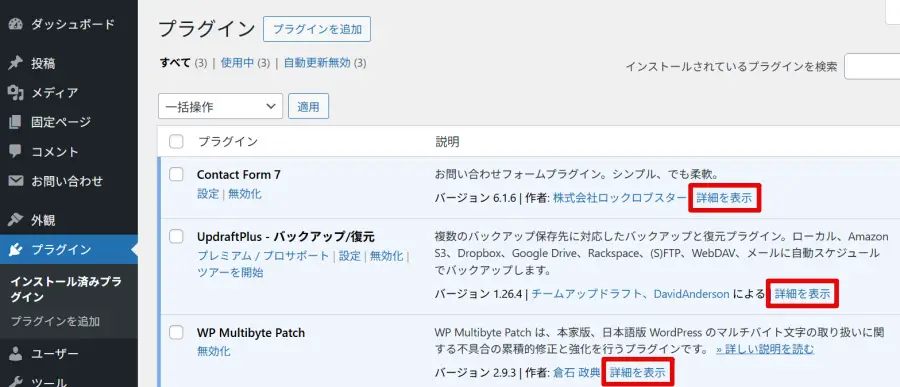
プラグインの対応状況は、WordPress管理画面から確認できます。手順は次のとおりです。
WordPress管理画面左側の「プラグイン」メニューをクリックすると、インストール済みプラグインの一覧を見ることができます。
各プラグインの説明にある「詳細を表示」をクリックします。
不要なプラグインは削除しよう
まったく使っていないプラグインを見つけたら、無効化・削除しておきましょう。アップデート後のトラブル発生やセキュリティリスクを減らせるなどのメリットがあります。
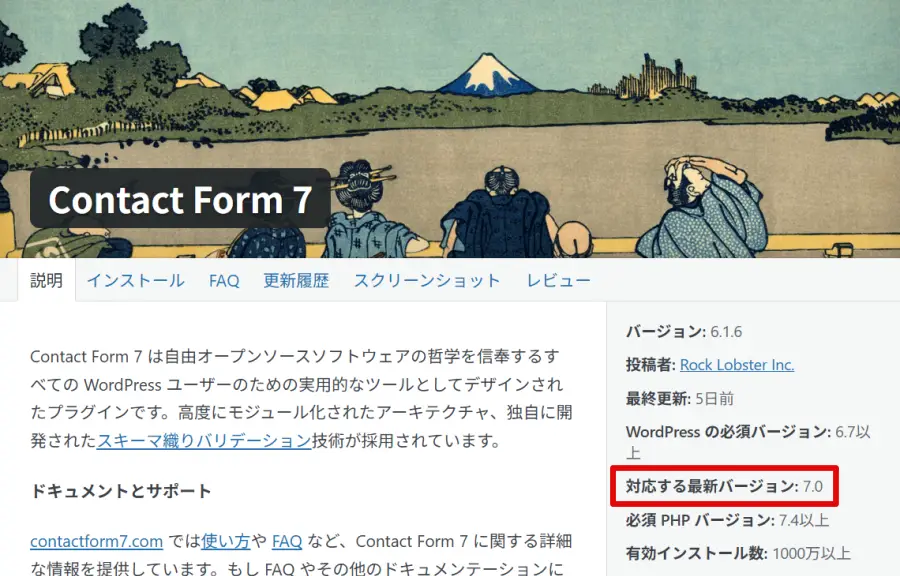
プラグイン詳細画面で、「対応する最新バージョン:」の右側にある数字を確認します。
下の例の場合、WordPress 7.0 で動作確認済みであることがわかります。
テーマの対応状況を確認する方法
テーマの対応状況は、基本的にWordPress管理画面で確認することができないため、次の順にチェックしてみてください。
- テーマ開発者の公式情報を確認する
- テーマの最終更新日を確認する
- テーマ利用者の発信を参考にする
まずは、テーマ開発者の公式サイトやSNSなどの情報をチェックするのが確実です。
公式情報の中に、たとえば「WordPress 7.0 対応」「WordPress 7.0 で動作確認済み」などの表記がないか探してください。
公式の情報で対応状況を確認できないときは、テーマの最終更新日だけでもチェックしておきましょう。
最近更新されたからといってWordPressの最新版に対応しているとは断言できませんが、参考にはなります。
何か月も更新されていないテーマの場合は、メジャーアップデートによる不具合発生の危険性が高いです。テーマの新バージョンが公開されるのを待つか、他のテーマに変更することを検討すべきです。
公式情報・最終更新日のどちらも確認できないときは、テーマ利用者の発信を参考にしてみるのも1つの方法です。
GoogleやX(旧Twitter)などで「テーマ名 WordPress 7.0 不具合」などのキーワードで検索すると、何らかの情報が見つかるかもしれません。
PHPのバージョンを確認する
「PHPのバージョン確認」とは、あなたのサイトで使っているPHPのバージョンが、必須の条件を満たしているかどうかをチェックすることです。まずは、大まかな手順を見ておきましょう。
- PHPバージョンの必須要件を確認する
- サイトで利用しているPHPのバージョンを確認する
- PHPのバージョン変更をする(※ 変更が必要な場合のみ)
WordPressは、主に「PHP」というプログラムによって動いています。
PHPにも「バージョン」があり、WordPressに必須の条件を満たさなければ、サイトが正常に動かなくなる可能性があります。
PHPバージョンの必須要件は、WordPress公式サイトで確認できます。
2026年5月現在、PHPはバージョン 8.3以上を利用しなければなりません。
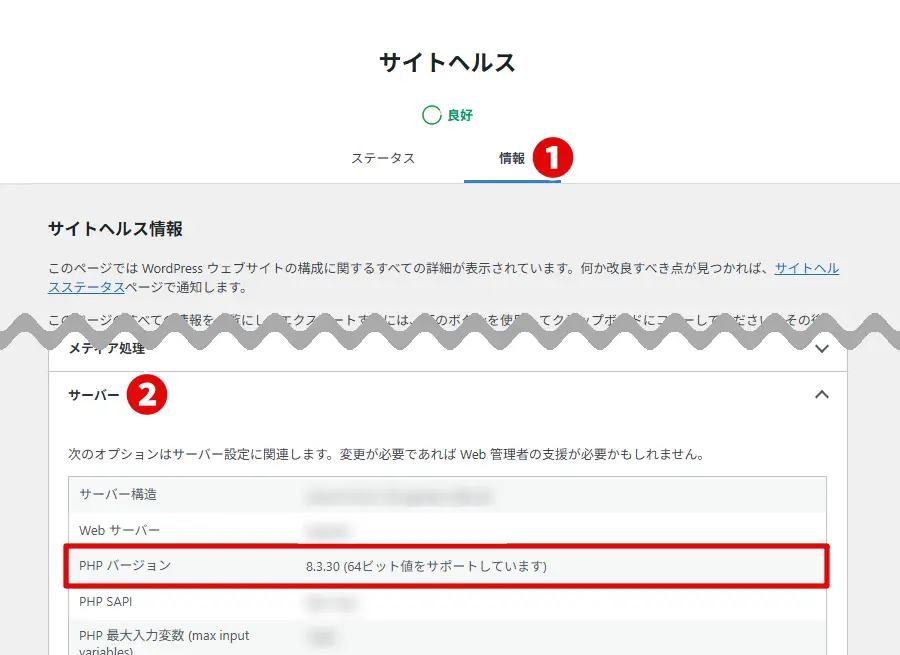
あなたのサイトで利用しているPHPのバージョンは、WordPress管理画面の「サイトヘルス」で確認できます。
WordPress管理画面メニューのツール>サイトヘルスをクリックする
サイトヘルス画面の
- 「情報」タブ
- 「サーバー」
の順にクリックします。表内の「PHP バージョン」を確認してください。
下の例の場合、バージョン 8.3.30 のPHPを使っていて、必須要件(8.3以上)をクリアしていることがわかります。
バージョンの値が必須要件よりも小さい場合は、PHPのバージョンを変更する必要があります。変更方法は、利用しているレンタルサーバーによって異なります。
くわしくは、下記ページをお読みください。
【補足】可能であればテスト環境で更新してみよう
メジャーアップデート実施後の不具合を避けるには、先にテスト環境で更新してみるのもよい方法です。
レンタルサーバーによっては、WordPressのサイトを簡単にコピーできる場合があります。主なレンタルサーバーのサイトコピー機能については、下記の公式ページで確認できます。
- エックスサーバー:WordPressのサイトコピーについて
- ConoHa WING:ご利用ガイド WordPressサイトコピーを利用する
- シンレンタルサーバー:WordPressのサイトコピーについて
WordPressを更新する方法
いよいよ、WordPressを更新します。
繰り返しになりますが、大型アップデートの前には下記の項目をチェックしてください。
- バックアップを取りましたか?
- テーマ・プラグインの対応状況は問題ないですか?
- PHPバージョンの必須要件を利用できていますか?
上記のすべてをクリアできたら、以下の手順に進んでください。
更新画面を開く
WordPress管理画面メニューのダッシュボード>更新をクリック
テーマ・プラグインを更新する
テーマやプラグインの新しいバージョンが公開されている場合は、更新しておきます。
「プラグインはすべて最新版です。」「お使いのテーマはすべて最新版です。」と表示されている場合は、この手順はスキップしてください。
WordPressの更新ボタンをクリックする
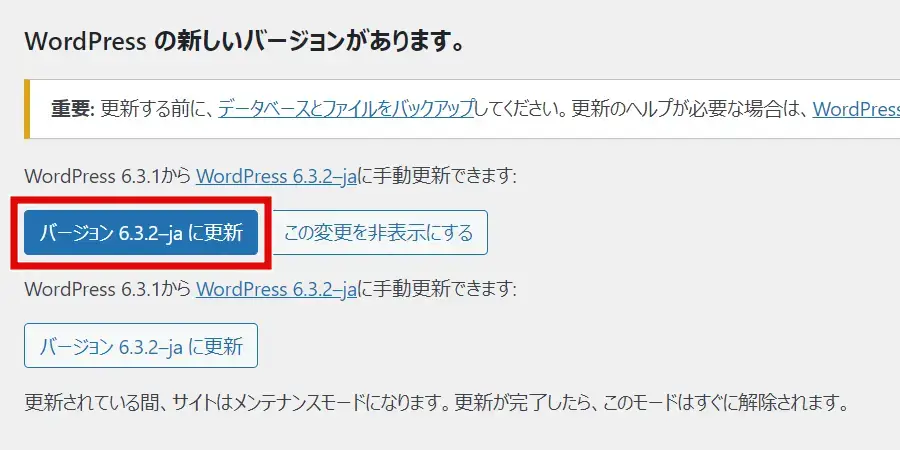
「バージョン ◯◯-ja に更新」と書かれた青色のボタンをクリックすると、WordPressのアップデートが始まります。
更新中は何も操作せず、しばらく待ちましょう。
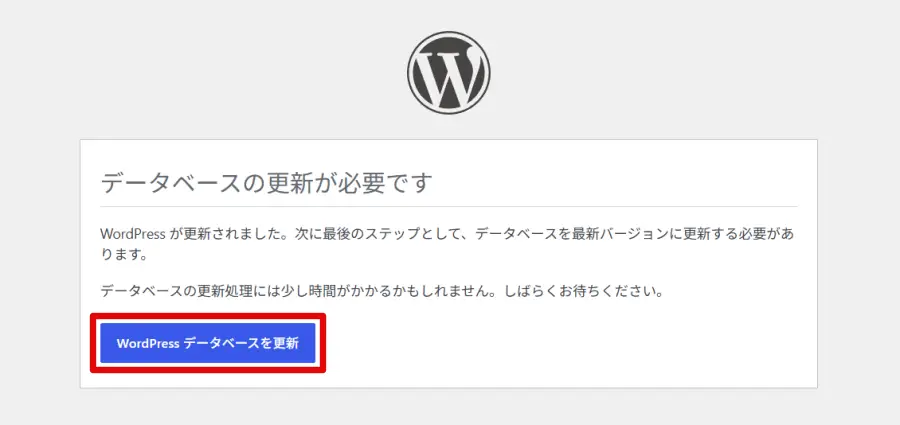
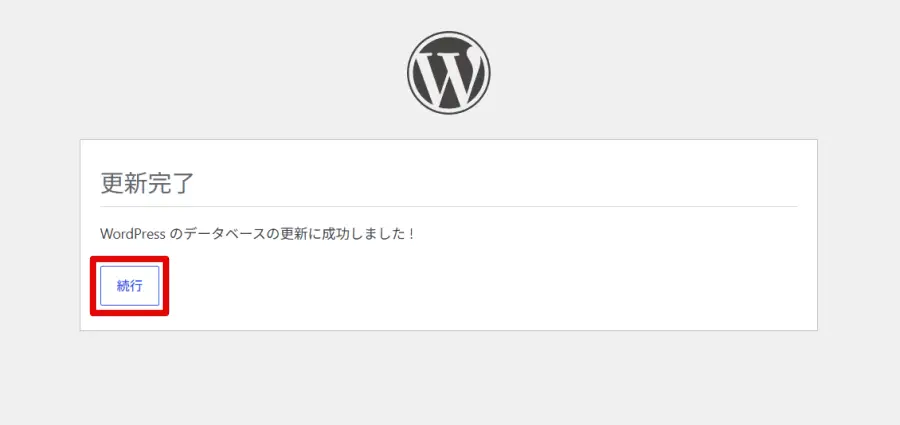
もし「データベースの更新が必要です」というメッセージが表示されたら、WordPress データベースを更新ボタンをクリックします。
「更新完了」画面が表示されたら、続行ボタンをクリックしてください。
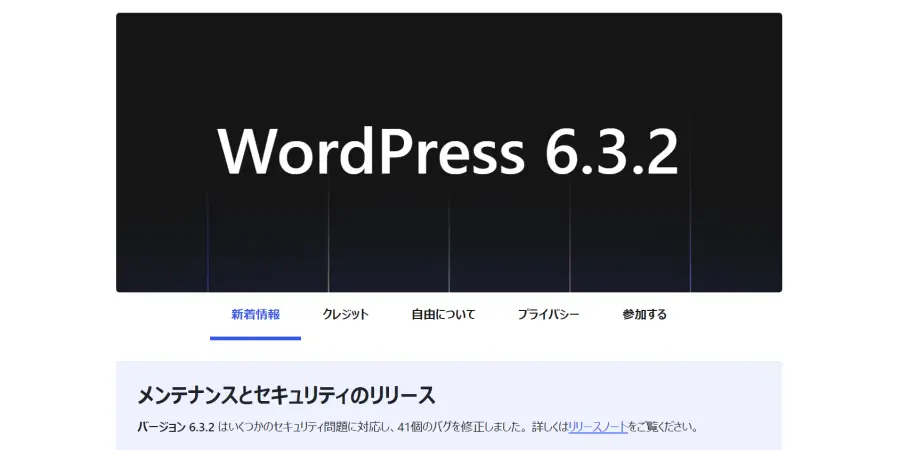
WordPress最新バージョンの詳細画面が表示されたら、更新は完了です。
WordPressの更新後に確認すること
WordPressの更新が完了した後は、不具合が起きていないか確認する必要があります。次の3つについて動作確認をしてください。
- サイトの表示を確認する
- コメント機能をテストする(利用している場合のみ)
- お問い合わせフォームをテストする(利用している場合のみ)
サイトの表示を確認する
まずは、サイトが正しく表示されるかチェックしましょう。
- レイアウトは崩れていませんか?
- リンクやボタンを押すと正しく動作しますか?
- 画像は表示されていますか?サイズに異常はないですか?
これらについてサイト全体で確認するのが理想ですが、ページ数が多い場合はアクセスが多いページを優先してチェックしてみてください。
パソコンだけでなく、スマホでの表示を確認することも大切です。
コメント機能をテストする
ブログ読者とコメントのやり取りをしている場合は、正しく送受信ができるかどうかを確認します。
コメントをテスト送信するときは、WordPressにログイン中のブラウザ以外で試すようにしてください。ブラウザを1つしか使っていない場合は、シークレットモードやスマホを利用するといいです。
- 送信ボタンは押せますか?
- 送信後にエラーは表示されていませんか?
- 新着コメントの通知が管理画面やメールに届きましたか?
動作確認ができたら、テスト送信したコメントは削除しておきましょう。
お問い合わせフォームをテストする
サイト内にお問い合わせフォームを設置している場合は、メールの送受信が正しくできるかどうかを確認します。
メールをテスト送信するときは、WordPressにログイン中のブラウザ以外で試すようにしてください。ブラウザを1つしか使っていない場合は、シークレットモードやスマホを利用するといいです。
- メールフォームのレイアウトが崩れていませんか?
- 送信ボタンは押せますか?
- 送信後にエラーは表示されていませんか?
- メールはきちんと届きましたか?
メールの送信完了を確認するだけでは不十分です。必ず、メールが正常に届くかどうかもチェックしてください。見つからない場合は、迷惑メールフォルダ内も確認しましょう。
WordPressの更新方法まとめ
WordPressのメジャーアップデートが利用可能になっても、しばらく様子を見るのがおすすめです。直後に思わぬトラブルが起こることがあるからです。
更新による不具合を避けるには、メジャーアップデートの自動更新を停止しておくといいでしょう。マイナーアップデートの自動更新は停止できないため、定期的にバックアップを取ることが大切です。
更新するときは事前に必ずバックアップを取り、プラグイン・テーマの対応状況や、PHPバージョンを確認するようにしてください。先にテスト環境で更新してみるのもよい方法です。
長期間アップデートしないのは危険です。安全を確認しながら、継続的に更新するようにしましょう。